






Un compte de démonstration MetaTrader 4 permet de trader avec de l’argent virtuel tout en utilisant toutes les fonctions de la plateforme. Vous pouvez ouvrir des positions, tester des stratégies et analyser les marchés sans risquer de capital réel.
Ce tutoriel démonstration MetaTrader 4 montre chaque étape pour utiliser la plateforme : installation, ouverture du compte démo, découverte de l’interface et placement d’un ordre. L’objectif est simple : savoir utiliser MT4 seul, sans aide externe.
Pourquoi commencer avec un compte démo sur MT4 ?
Un compte démo MT4 permet de trader sans utiliser d’argent réel. Les positions sont exécutées avec des fonds virtuels, mais les prix et les conditions de marché sont identiques à ceux d’un compte réel. Vous pouvez ouvrir et fermer des positions sans risquer de pertes financières.
Ce mode permet aussi de comprendre l’interface MetaTrader 4. Vous apprenez à ouvrir un graphique, ajouter un indicateur, modifier un ordre ou utiliser un Stop Loss. Ces actions deviennent plus rapides avec la pratique.
Le compte démo permet également de tester une stratégie. Vous pouvez vérifier comment elle réagit dans différentes conditions de marché. Cela permet d’identifier les erreurs avant de passer en réel.
Enfin, il permet de comprendre le comportement face aux gains et aux pertes. Même avec de l’argent virtuel, vous voyez comment vous réagissez lorsque le marché évolue. Cela aide à corriger les décisions impulsives.
Étape 1 : Télécharger et Installer MetaTrader 4
L’installation de MetaTrader 4 se fait depuis le site d’un courtier qui propose la plateforme.
Guide pour Windows (PC)
Voici les étapes :
- Ouvrez le site du courtier
- Cliquez sur Plateformes de trading
- Cliquez sur MetaTrader 4
- Cliquez sur Télécharger MetaTrader 4
Un fichier nommé “mt4setup.exe” est téléchargé sur votre ordinateur.
Ensuite :
- Double-cliquez sur ce fichier
- Cliquez sur Suivant
- Cliquez sur Installer
L’installation prend quelques secondes.
Une fois terminée :
- MetaTrader 4 s’ouvre automatiquement
- La plateforme est prête à être utilisée
Si elle ne s’ouvre pas, cliquez sur l’icône MetaTrader 4 sur votre bureau.
Guide pour macOS (Mac)
MetaTrader 4 n’est pas distribué directement par MetaQuotes pour macOS. Vous devez utiliser la version fournie par un courtier.
Étapes :
- Ouvrez le site du courtier
- Cliquez sur MetaTrader 4 Mac
- Cliquez sur Télécharger
Un fichier “.dmg” est téléchargé.
Ensuite :
- Ouvrez le fichier
- Glissez l’icône MetaTrader 4 dans Applications
- Ouvrez le dossier Applications
- Cliquez sur MetaTrader 4
Au premier lancement :
- macOS peut demander une autorisation
- Cliquez sur Ouvrir
La plateforme démarre.
Vous pouvez passer à l’étape suivante : ouvrir un compte démo MT4.
Étape 2 : Ouvrir et configurer votre compte de démonstration
Le compte démo MT4 est fourni par un courtier. Vous devez d’abord le créer sur son site.
Voici les étapes :
- Ouvrez le site du broker proposant MT4
- Cliquez sur Compte démo ou Démo gratuite
- Cliquez sur Ouvrir un compte démo
Un formulaire s’affiche.
Remplissez les champs demandés :
- Nom
- Téléphone
- Pays
Puis choisissez :
- plateforme : MetaTrader 4
- type de compte
- effet de levier
- montant virtuel
Exemple :
- 10 000 $
- levier 1:100
Cliquez sur “Créer un compte”
Le courtier envoie immédiatement :
- identifiant
- mot de passe
- serveur MT4
Conservez ces informations.
Se connecter pour la première fois à la plateforme
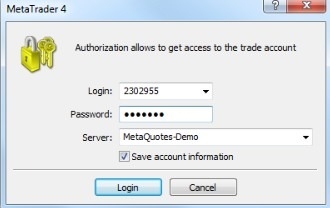
Ouvrez MetaTrader 4.
Ensuite :
- Cliquez sur Fichier
- Cliquez sur Login to Trade Account
Une fenêtre s’ouvre.
Entrez :
- Login
- Mot de passe
- Serveur
Cliquez sur Login
En bas à droite, la connexion devient active.
Le compte démo MT4 est maintenant connecté. Vous pouvez accéder aux graphiques et commencer à trader.
Étape 3 : Découverte de l'interface principale de MT4
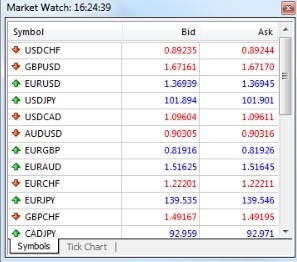
La fenêtre Observatoire du marché affiche les instruments disponibles.
Vous voyez :
- les paires de devises
- le prix Bid (vente)
- le prix Ask (achat)
Pour ouvrir un graphique :
- Faites un clic droit sur un actif
- Cliquez sur Fenêtre graphique
Pour afficher plus d’actifs :
- Faites un clic droit
- Cliquez sur Afficher tout
Cette fenêtre permet aussi de passer un ordre.
La fenêtre "Navigateur" : accéder aux comptes et indicateurs
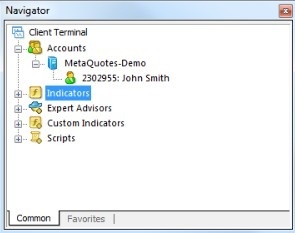
La fenêtre Navigateur permet d’accéder :
- à votre compte
- aux indicateurs MT4
- aux Expert Advisors
Pour ajouter un indicateur :
- Cliquez sur Indicateurs
- Faites glisser l’indicateur sur le graphique
Vous pouvez aussi changer de compte depuis cette fenêtre.
La fenêtre "Terminal" : suivre vos ordres et votre historique
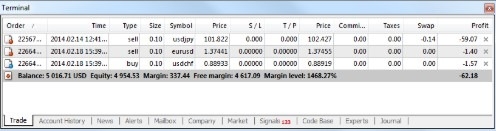
La fenêtre Terminal affiche toutes les informations du compte.
Onglets importants :
Trade - Cet onglet affiche :
- positions ouvertes
- profit ou perte
- Stop Loss
- Take Profit
Historique - Cet onglet affiche :
- toutes les positions fermées
- balance
- equity
- marge
La zone des "Graphiques" : le cœur de l'analyse
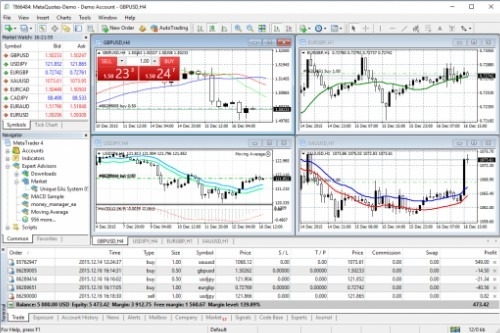
Le graphique affiche le prix d’un actif.
C’est ici que vous analysez le marché.
Le graphique montre
- bougies japonaises
- prix
- indicateurs
Pour ouvrir un graphique :
Double-cliquez sur un actif dans l’Observatoire du marché.
Vous pouvez ensuite :
- ajouter indicateur
- passer ordre
- analyser marché
Étape 4 : Personnaliser vos graphiques de trading
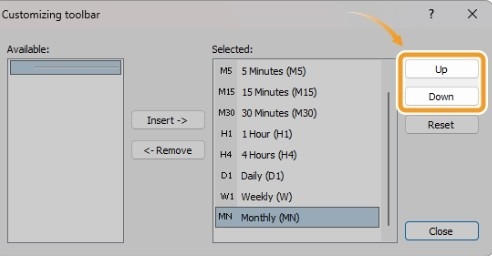
Les unités de temps déterminent la durée affichée par chaque bougie.
MT4 propose les unités suivantes :
- M1 : 1 minute
- M5 : 5 minutes
- M15 : 15 minutes
- H1 : 1 heure
- H4 : 4 heures
- D1 : 1 jour
Pour changer le timeframe, cliquez sur un bouton dans la barre d’outils :
M1, M5, M15, H1, H4 ou D1
Le graphique se met à jour immédiatement.
Sélectionner le type de graphique (chandeliers, barres, lignes)
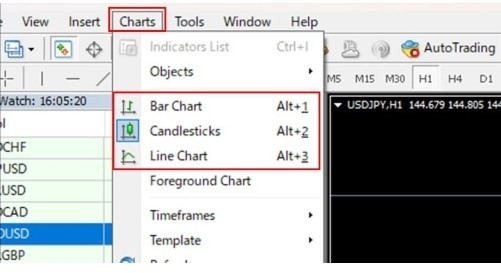
MT4 propose 3 types de graphiques :
- Graphique en chandeliers
- Graphique en barres
- Graphique en ligne
Pour changer de graphique, cliquez sur l’un des boutons dans la barre d’outils :
- Chandeliers
- Barres
- Ligne
Le graphique en chandeliers est le plus utilisé.
Modifier les couleurs et enregistrer un modèle
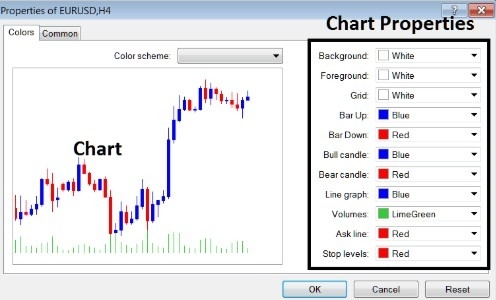
Pour modifier les couleurs :
- Faites un clic droit sur le graphique
- Cliquez sur Propriétés
Une fenêtre s’ouvre.
Vous pouvez modifier :
- La couleur des bougies
- La couleur du fond
- La couleur des lignes
Cliquez sur OK
Pour enregistrer votre configuration :
- Faites un clic droit
- Cliquez sur Modèle
- Cliquez sur Enregistrer le modèle
Donnez un nom.
Vous pouvez appliquer ce modèle sur n’importe quel graphique.
Étape 5 : Placer votre premier ordre en démonstration
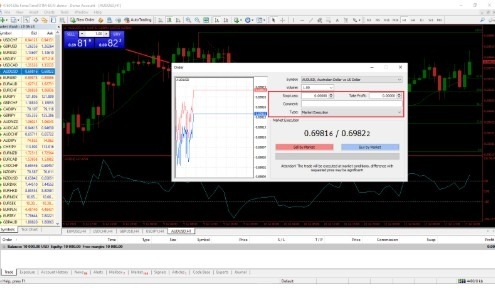
Pour ouvrir la fenêtre d’ordre :
- Appuyez sur F9
- ou cliquez sur Nouvel ordre
- ou faites un clic droit sur le graphique → Nouvel ordre
La fenêtre affiche les éléments suivants :
- Symbole : actif à trader
- Volume : taille de position (Exemple :0.01 = micro lot)
- Stop Loss : niveau de perte maximum
- Take Profit : niveau de gain
- Type : ordre marché ou ordre différé
En bas vous trouverez deux boutons :
- Le bouton Acheter
- Le bouton Vendre
Exécuter un ordre au marché (Achat/Vente)
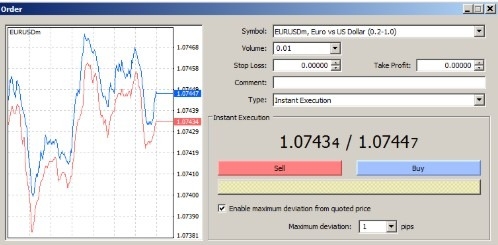
Un ordre au marché ouvre une position immédiatement.
Étapes :
- Ouvrez la fenêtre Nouvel ordre
- Vérifiez le volume
- Cliquez sur : Acheter au marché ou Vendre au marché
La position s’ouvre instantanément.
Vous la voyez dans la fenêtre :
Terminal → Trade
Le profit ou la perte évolue en temps réel.
Placer un ordre différé (Buy/Sell Limit, Buy/Sell Stop)
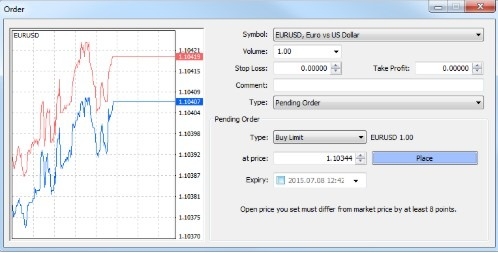
Un ordre différé s’active plus tard.
Étapes :
- Ouvrez Nouvel ordre
- Dans Type, sélectionnez : Ordre en attente
- Choisissez : Buy Limit, Sell Limit, Buy Stop, Sell Stop
- Entrez le prix
- Cliquez sur Placer
L’ordre apparaît dans : Terminal → Trade
Il s’activera automatiquement lorsque le prix sera atteint.
Étape 6 : Gérer vos positions et utiliser les indicateurs de base
Le Stop Loss ferme une position en perte. Le Take Profit ferme une position en gain.
Comment placer un Stop Loss et un Take Profit
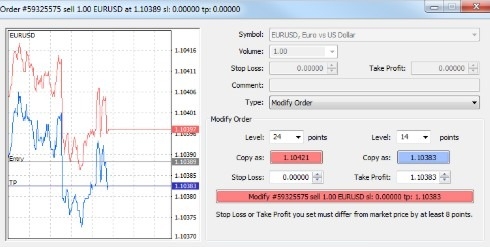
Pour les ajouter :
- Ouvrez la fenêtre Terminal
- Faites un clic droit sur la position
- Cliquez sur Modifier ou supprimer l’ordre
La fenêtre s’ouvre.
Entrez :
- Le prix Stop Loss
- Le prix Take Profit
Cliquez sur Modifier
Les niveaux apparaissent sur le graphique.
Modifier ou clôturer une position ouverte
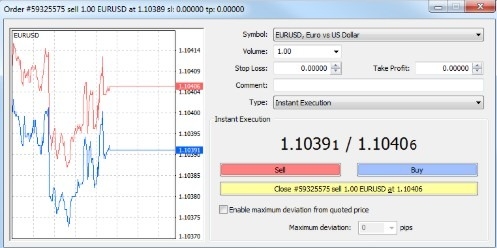
Pour fermer une position :
- Ouvrez Terminal
- Faites un clic droit sur la position
- Cliquez sur Clôturer l’ordre
Cliquez sur le bouton Fermer
La position disparaît et le résultat apparaît dans “Historique”.
Ajouter un indicateur technique simple (ex : une moyenne mobile)
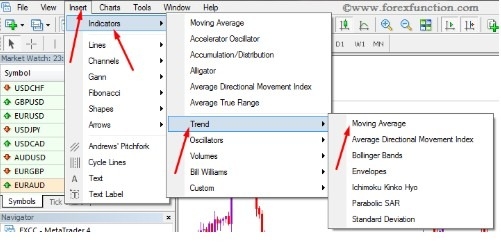
Vous pouvez ajouter un indicateur depuis le menu principal.
Méthode 1 :
- Cliquez sur Insertion
- Cliquez sur Indicateurs
- Cliquez sur Tendance
- Cliquez sur Moving Average
Méthode 2 :
- Ouvrez la fenêtre Navigateur
- Cliquez sur Indicateurs
- Faites glisser Moving Average sur le graphique
Une fenêtre s’ouvre. Cliquez sur OK.
L’indicateur apparaît immédiatement.
Conclusion
Ce tutoriel de démonstration pour MetaTrader 4 vous a montré comment utiliser la plateforme du début à la fin. Vous savez installer MT4, ouvrir un compte démo, utiliser l’interface, configurer un graphique, passer un ordre et utiliser un indicateur.
Continuez à utiliser votre compte démo MT4. Ouvrez des positions, testez les fonctions et répétez les actions. Cette pratique permet de devenir autonome avant d’utiliser un compte réel.
